
你是否在使用免费录屏软件ocam时,苦恼于光标大小难以调整,影响录屏效果?ocam虽然简洁易用,但一些细节设置并非一目了然。例如,许多用户在使用ocam进行屏幕录制时,发现默认的光标大小并不理想,既可能过小导致画面不够清晰,也可能过大而显得碍眼。这直接影响最终录屏作品的观赏性和实用性。 那么,如何才能轻松便捷地调整ocam中的光标大小,获得最佳的录屏效果呢? php小编苹果将带你一步步掌握ocam光标大小的设置方法,让你轻松解决这个小难题,制作出更加精美的屏幕录像。接下来,我们将详细讲解ocam中关于光标大小设置的具体操作步骤和技巧,让你快速上手,告别录屏光标大小设置的困扰。 继续阅读,你将学到如何根据实际需求调整光标大小,提升你的录屏效率和作品质量。
设置方法:
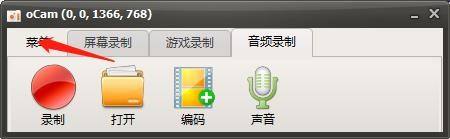
1、双击进入软件,点击上方工具栏中的"菜单"选项。
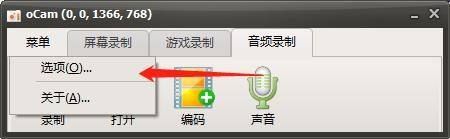
2、接着点击下方列表中的"选项"。
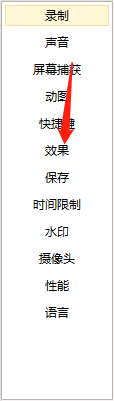
3、在打开的窗口界面中,点击左侧栏中的"效果"选项。
4、然后点击右侧上方的"光标大小"选项。
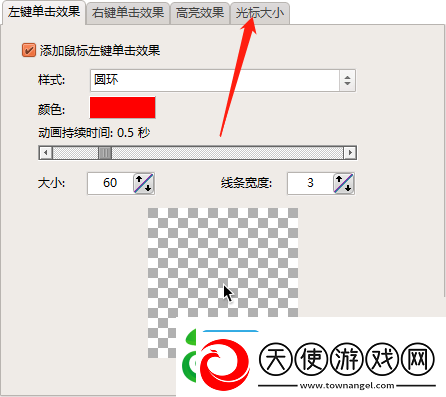
5、最后在下方中,找到"光标大小"选项,根据个人需求来拖动滑块对光标大小进行调整设置。