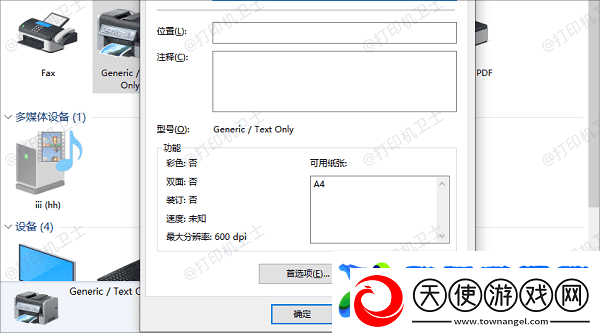
很多人买了网络打印机后,不知道怎么把它和电脑连接起来,总觉得操作很复杂。其实,只要按照正确的步骤来,添加网络打印机就像给手机连Wi-Fi一样简单!无论你是家用还是办公室使用,只需要几分钟,就能让电脑轻松连上打印机。今天这篇教程,手把手教你如何完成整个过程,哪怕是小白也能学会!

1、打开“设置”:在Windows电脑上,按下Win + I打开“设置”,然后依次点击设备 >打印机和扫描仪。
2、添加打印机或扫描仪:在打印机和扫描仪界面,点击添加打印机或扫描仪按钮,等待系统搜索可用设备。如果您的网络打印机正常连接,系统将自动检测到它并显示在搜索结果中。
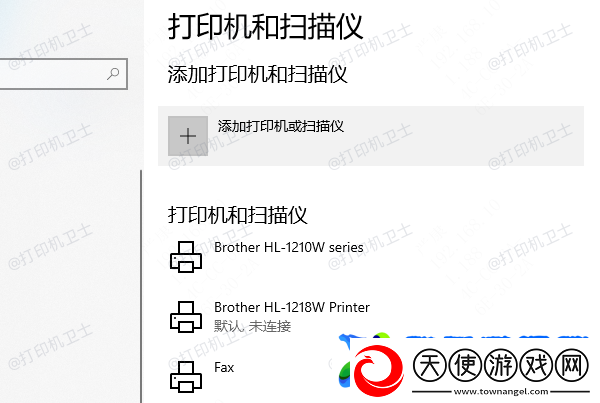
3、选择打印机:如果看到打印机的名称,直接点击设备名称,然后选择添加设备。Windows将自动完成驱动安装并将打印机连接到电脑。
步骤四:测试打印机连接成功添加打印机后,可以执行以下步骤来确认其正常工作:
1、在 设置 >打印机和扫描仪中找到刚添加的打印机。
2、点击打印机名称,选择管理 >打印测试页。
3、如果打印测试页成功输出,则说明网络打印机已成功连接。