
天使游戏网-手机游戏带来无限乐趣-软件工具全面实用-教程讲解内容详尽
您的位置:首页 > 天使资讯 > excel打印空白页怎么删除-5个方法教会你

excel打印空白页怎么删除-5个方法教会你

  • 时间:2025-03-06 12:25:47
  • 来源:天使游戏网
  • 作者:天使游戏网
  • 在使用 Excel 进行打印时,很多用户可能会遇到打印多出空白页的问题。这不仅浪费纸张和墨水,还会影响打印效率。本文将为你提供几种有效的方法,帮你解决Excel打印空白页的问题,一起来看看。

    excel打印空白页怎么删除

    二、删除隐藏的空白内容

    有时候,Excel 表格中可能包含看不见的字符、格式或空格,导致打印时出现空白页。

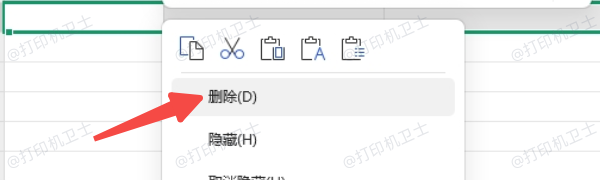
    2、删除多余的行和列

    选中数据范围外的多余行或列,右键选择“删除”。

    按 Ctrl + S 保存文件,然后重新打印预览。
    excel打印空白页怎么删除

    1、查看分页符

    点击“页面”选项卡,选择“分页预览”。

    在此模式下,可以清楚地看到 Excel 自动分页的情况。

    excel打印空白页怎么删除

    四、选择“仅打印含数据的页面”

    如果你不确定哪里有隐藏数据,可以让 Excel 自动忽略空白页,只打印包含内容的页面。

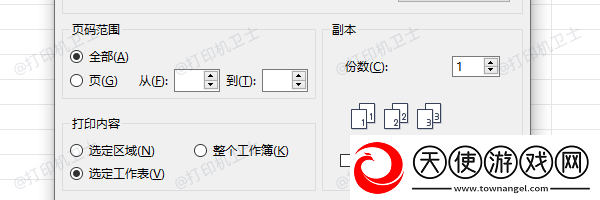
    1、按下 Ctrl + P 快捷键打开打印预览。

    2、在“设置”选项中,找到“打印内容”,并确保没有选择“整个工作簿”。
    excel打印空白页怎么删除

    3、确保“缩放到一页”选项没有导致数据分散到多个空白页。

    4、预览确认后,点击“打印”。

    点击排行榜

    近期热点

    本类最新

    Copyright© 2025 All rights reserved. 版权所有 天使游戏网

    联系方式:[email protected] 网站地图