天使游戏网-手机游戏带来无限乐趣-软件工具全面实用-教程讲解内容详尽
您的位置:首页 > 天使资讯 > C4D如何用线性切割穿孔工具做图形

C4D如何用线性切割穿孔工具做图形

  • 时间:2025-03-24 12:47:15
  • 来源:天使游戏网
  • 作者:天使游戏网
  • 你知道在c4d中如何对模型添加一个口子吗,这就是线性切割穿孔的用法了,下面我们来看下他的用法。

    C4D如何用线性切割穿孔工具做图形

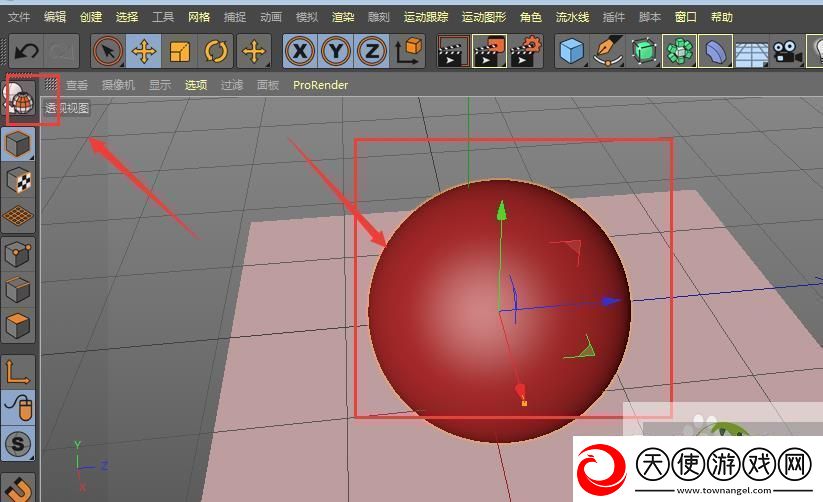
    1、在视图窗口中建立一个球体,如图所示;然后将其C掉

    C4D如何用线性切割穿孔工具做图形

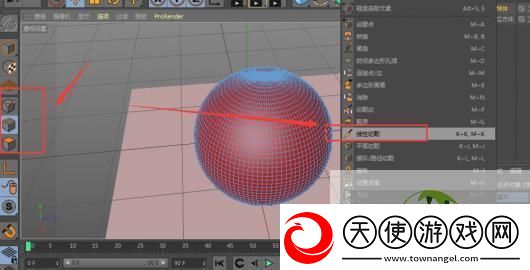
    2、将他变成可编辑的模型后,点击左侧的点线面层级,任意选择一个即可,然后再右键就可以看到线性切割的选项属性了,点击选择
    C4D如何用线性切割穿孔工具做图形

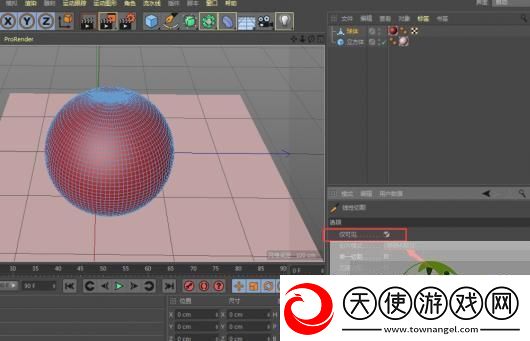
    3、将右侧栏中的仅可见,前面的对勾去掉

    C4D如何用线性切割穿孔工具做图形

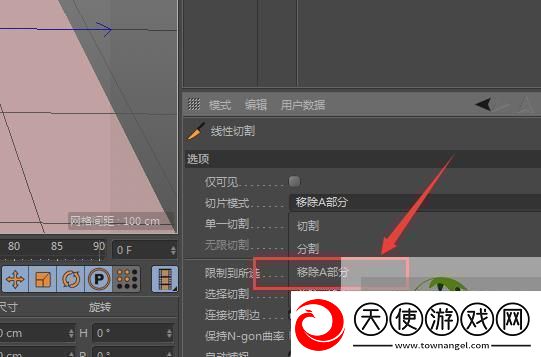
    4、将对勾去掉后,就可以选择下方的切片模式了,选择里面的移除A部分

    C4D如何用线性切割穿孔工具做图形

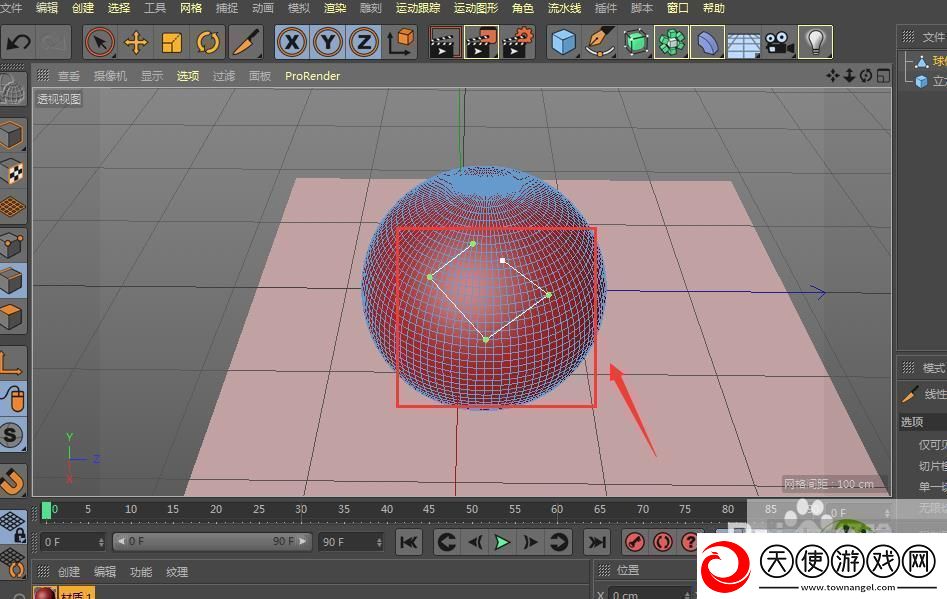
    5、然后在图形上点击绘制一个封闭的图形,如图所示,所切割的部分职能是多边形的图形
    C4D如何用线性切割穿孔工具做图形

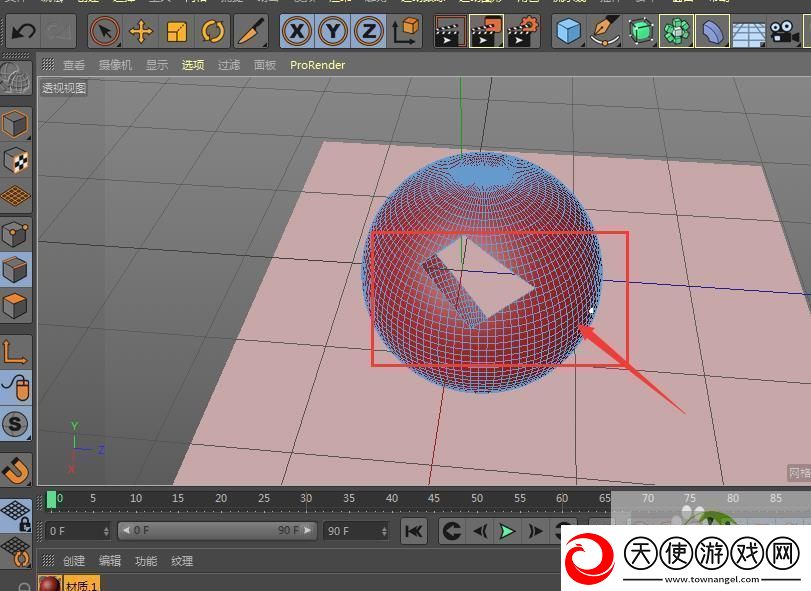
    6、当链接了一圈后,就会发现中间的部分给删除掉了,如图所示,这就是他的穿孔特效了。
    C4D如何用线性切割穿孔工具做图形

    点击排行榜

    近期热点

    本类最新

    Copyright© 2025 All rights reserved. 版权所有 天使游戏网

    联系方式:[email protected] 网站地图