
天使游戏网-手机游戏带来无限乐趣-软件工具全面实用-教程讲解内容详尽
您的位置:首页 > 天使资讯 > procreate如何调整局部缩小放大-procreate局部缩放教程

procreate如何调整局部缩小放大-procreate局部缩放教程

  • 时间:2025-03-31 16:12:43
  • 来源:天使游戏网
  • 作者:天使游戏网
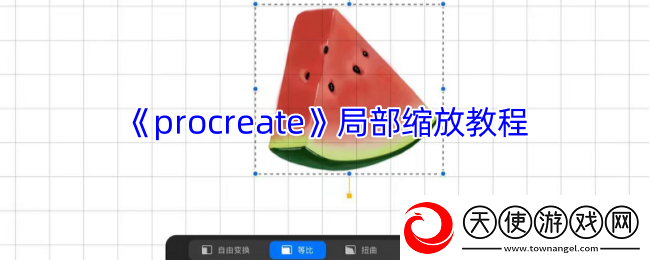
  • 用户可以使用套索工具选中想要调整的局部区域,然后点击移动图标,通过手指或画笔按住周围的小点即可进行放大缩小等操作。另外,也可以通过液化工具中的展开和捏合选项来实现局部的放大和缩小,并可通过调整强度来精细控制缩放效果。
    procreate如何调整局部缩小放大

    procreate局部缩放教程:

    1、打开procreate软件,新建画布,选择合适的画笔工具进行绘制。

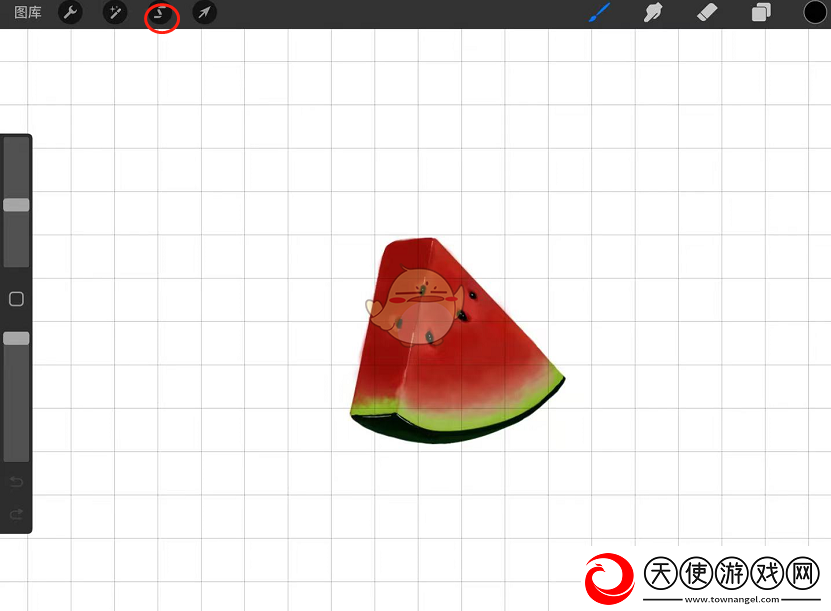
    2、点击到对应的图层,然后把需要进行缩放或者放大的图案放置在画布中心,然后点击左上角的第三个【s】图标,打开套索工具,如图所示:
    procreate如何调整局部缩小放大

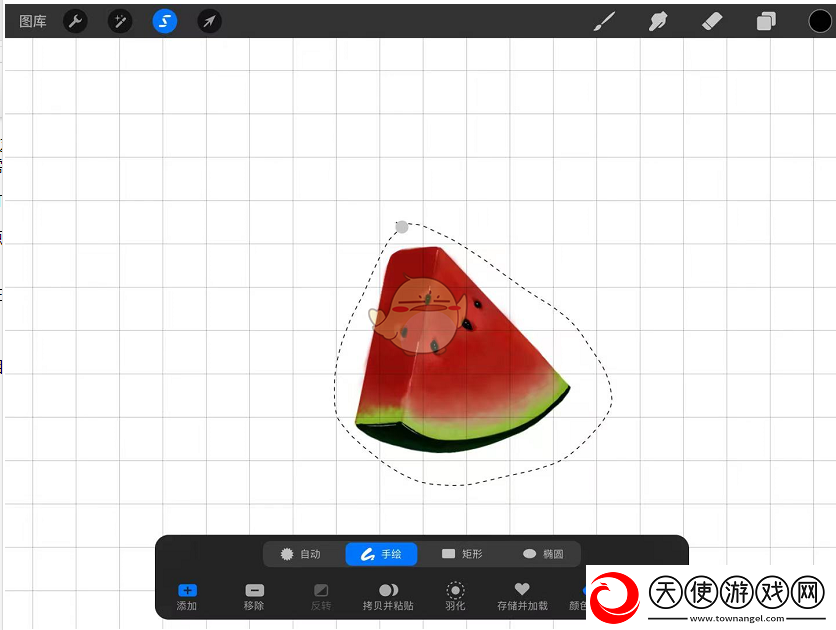
    3、在画布下方的工具栏中,点击【手绘】-【添加】,把整个图案圈出来,如下图所示:
    procreate如何调整局部缩小放大

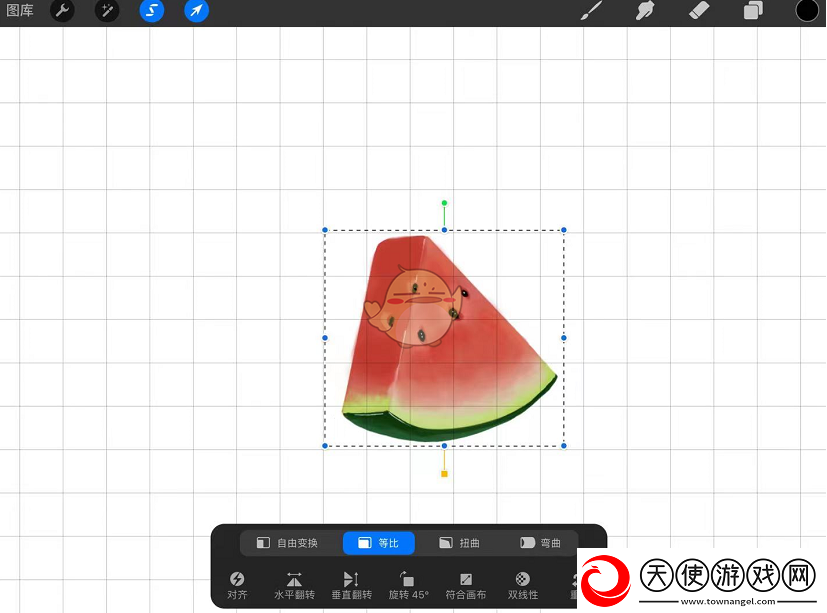
    4、圈好后点击画布左上角的【移动】图标,这样图案附近就会被一个矩形框选起来,如下图所示:
    procreate如何调整局部缩小放大

    5、根据需求,拖动矩形上面的点,就可以对图案进行【放大】或者【缩小】的操作了,点击上面绿色的小点,还能对图案进行旋转哦。

    点击排行榜

    近期热点

    本类最新

    Copyright© 2025 All rights reserved. 版权所有 天使游戏网

    联系方式:[email protected] 网站地图